
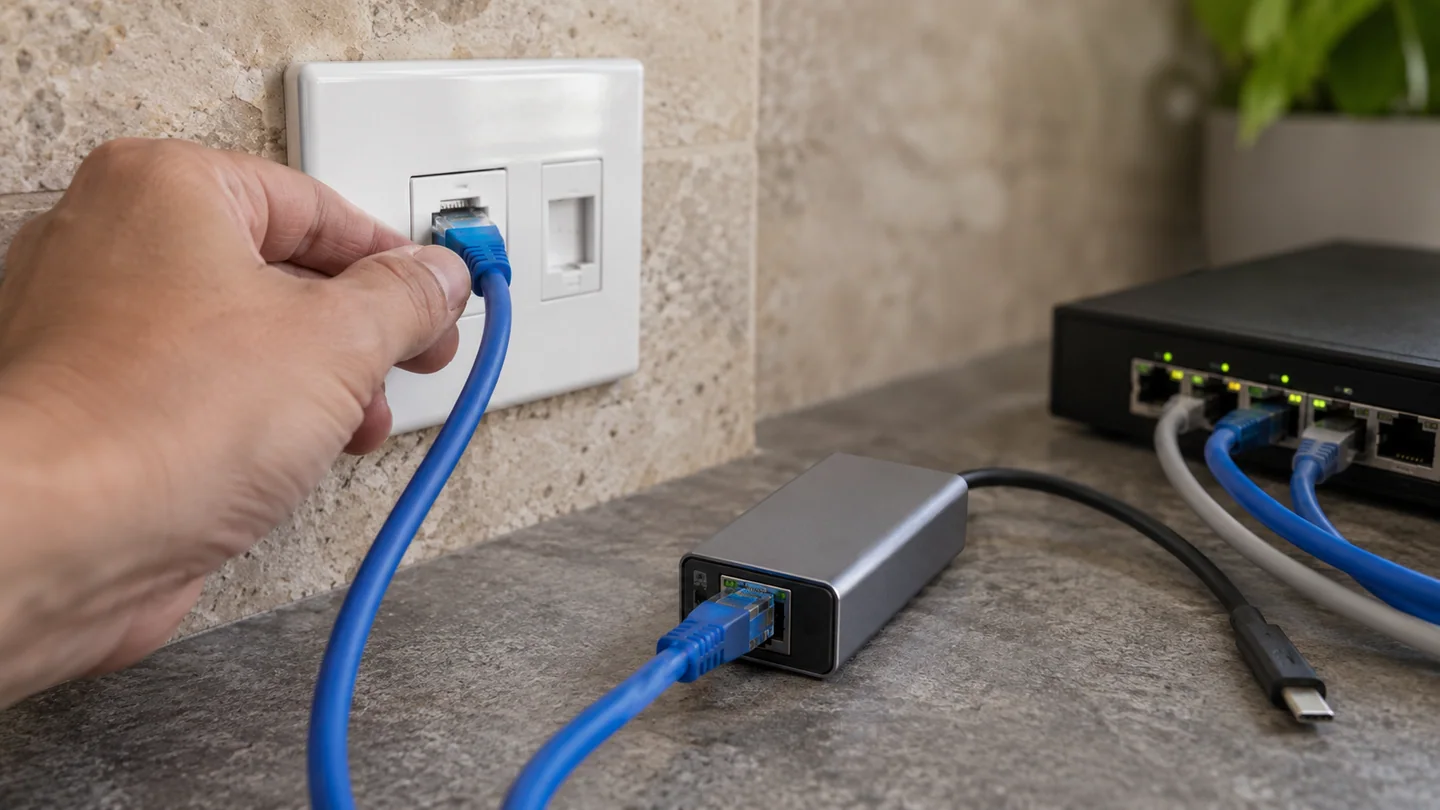
电脑从Wi-Fi切换到有线网络后,先确认系统实际识别了什么。网线接上、接口灯亮或显示器开始工作,都不能单独代表电脑已经可以上网。把物理连接、系统接口和蓝海加速的连接状态分开检查,才能知道变化完成在哪个环节。
从网线两端开始确认
检查RJ45接头是否插稳,线缆有没有明显折损,并确认另一端连接的是当前家庭网络中的有效接口。墙面网口的存在,不等于这个网口已经接入家庭网关;如果接入方式不清楚,先核对实际布线。
使用USB-C转网口时,分别确认USB-C端和网线端。扩展坞连接多个设备时,留意连接与供电状态,不要用显示器正常或电脑充电正常来替代网络端口的检查。
在系统里确认有线接口
打开电脑系统的网络设置,查看有线接口是否出现,以及系统显示的当前状态。接口名称因设备不同而变化,按实际显示信息核对;不凭外观判断网卡已经被识别。
如果Wi-Fi与有线同时连接,先记录现有状态。不要为了判断当前接口,一次修改多个系统设置。确认有线接口后,再检查普通网页能否打开,留下基础网络的实际结果。
重新观察客户端与任务状态
网络接口变化后,在电脑上查看蓝海加速显示的提示。客户端窗口仍然打开,只能说明程序保持运行,不能说明新的有线环境已完成接入。先把基础网页结果与客户端状态放在一起看。
需要继续办公或切换应用时,也分别检查这些应用的实际表现。不要依据一张已经载入的网页作判断,重新打开一个普通页面,更便于确认当前接入是否可用。
拔出扩展坞后,检查回到哪里
有线连接结束以后,电脑可能回到保存的Wi-Fi,也可能暂时没有网络。在系统里查看当前接入,确认无线网络名称,再测试普通网页。切换动作已经结束,并不代表设备自动完成了新的连接。
出现异常时,保留线缆、接口和网页检查的结果,先从最近改变的一个位置开始。一次只调整一项,观察问题是否变化,再决定是否需要继续检查转接器或基础网络。
移动电脑前,留意网线是否受到拉扯,确认接口连接没有被桌面物品遮挡。需要更换线缆时,先保存当前结果,再使用另一条线进行对照;一次只替换一个部件,才能看清是哪一处改变了表现。
完成这次切换后,记录电脑实际使用的接口。下一次插拔扩展坞时,可以直接对照系统状态与基础网页结果。