
BLUESEADESKTOP REFERENCE
蓝海加速器电脑版,
从当前接口开始。
在电脑上准备蓝海加速客户端时,先认识当前接入方式。Wi-Fi、网线与USB-C扩展坞,会对应不同的检查位置。
客户端准备
先确认电脑,
再继续安装。
接入方式
无线与有线,
从不同位置确认。
接口变化
扩展坞接入之后,
再看一次网络。
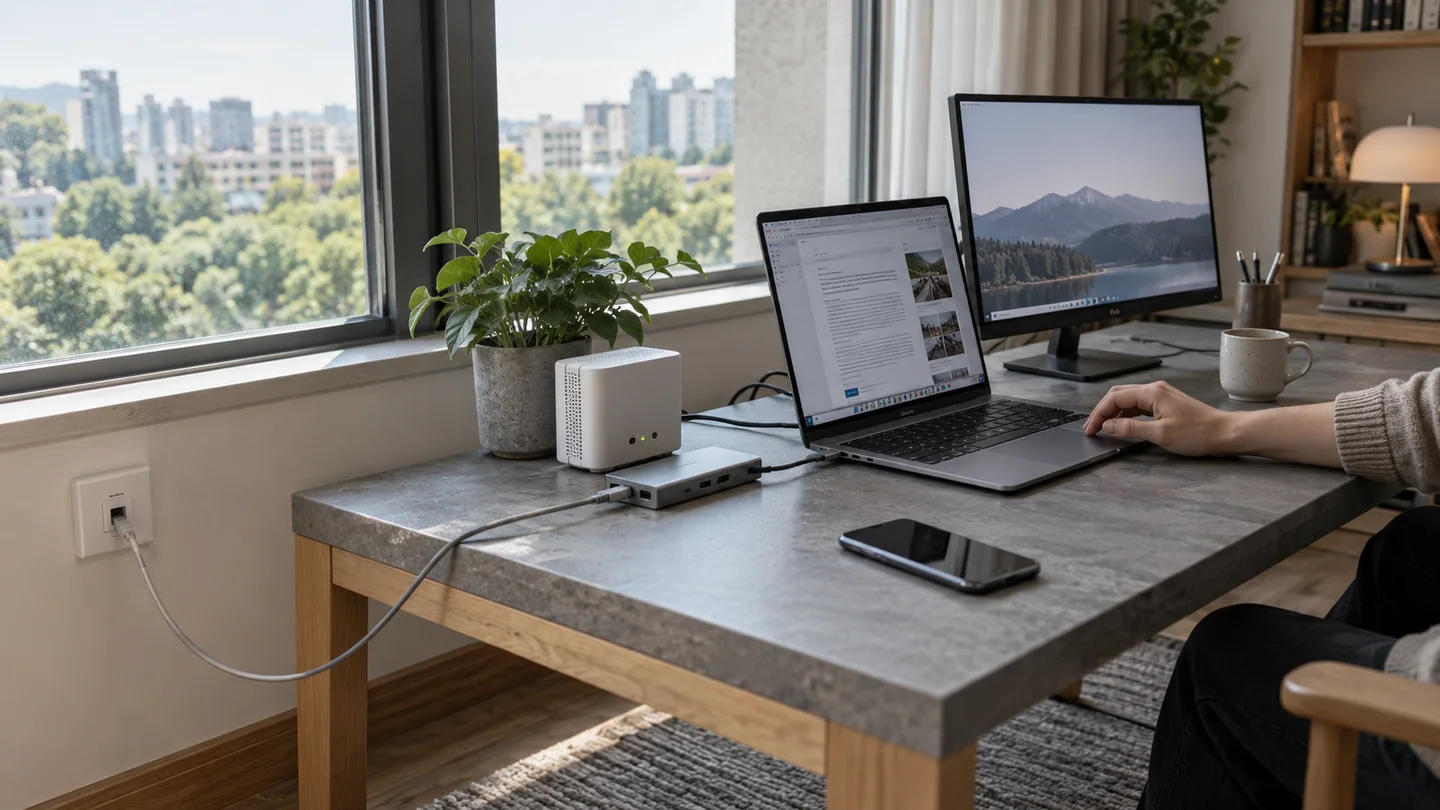
USB-C扩展坞可能同时连接显示器、电源和网络。画面正常显示,并不代表网卡已经被电脑识别。查看系统中的网络接口,并确认网线端口、扩展坞连接和供电状态。
拔出扩展坞后,电脑可能回到Wi-Fi,也可能暂时没有网络。先让基础网页恢复访问,再查看BlueSea相关使用说明和客户端状态,不要同时修改多个设置。
第一次使用,留下可复查的结果
记录当前电脑、接入方式、是否能打开普通网页以及客户端显示的提示。发生变化时,沿着最近改变的接口检查,更容易定位具体环节。
电脑从Wi-Fi切换有线后检查什么?